English

DoTo?リスト

考えるより、まずやる思考

承認型ToDoリストアプリ

バージョン 1.0.0
操作マニュアル(PDF)をダウンロード

アプリ操作から承認フローまでを画面つきで解説したチュートリアル版です。

3分クイックスタート

まずは全体の流れをつかみましょう

1 ホームで予定確認 その日のタスクと今週の進捗を確認します。
2 依頼中タスクを確認 承認待ち・差し戻しになった依頼をまとめて見ます。
3 メールから詳細確認 承認依頼メールのリンクからWeb詳細画面を開きます。
4 承認 or 差し戻し 内容を確認し、承諾するか差し戻すかを選びます。
START

最初に覚える3つのポイント

  • ホーム画面では「通常」「依頼中」「完了」の3種類を切り替えて確認できます。
  • 依頼中タスクは、完了扱いになる前に確認・承認の操作が入ります。
  • 承認依頼メールのリンクから、Web画面でそのまま対応できます。
TIP

使い方のコツ

  • 最初は「ホーム画面」「依頼中タスク」「メールからの承認確認」の3つだけでも全体像がつかめます。

画面ガイド

それぞれの画面の役割をざっくり把握しましょう

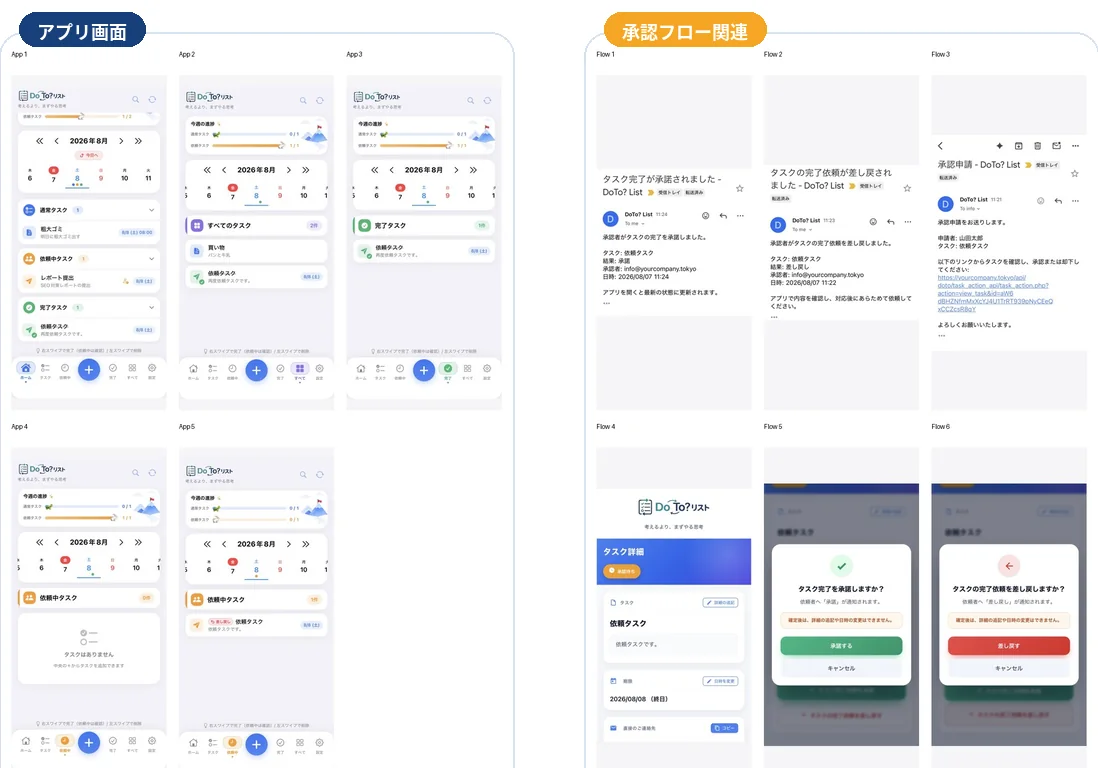
アプリ画面と承認フロー関連画面の一覧。左側にホーム・すべて・完了・依頼中などのアプリ画面、右側に承認依頼メールやWeb詳細画面、承認・差し戻しダイアログが並んでいる。
画面の全体像:左がアプリ画面、右が承認フロー関連の画面です。
ホーム 当日の状況やタスクの一覧を確認します。
すべて 状態をまたいで全タスクを確認します。
完了 終わったタスクを見返します。
依頼中 承認待ちや差し戻し対象を確認します。
メール画面 承認依頼や結果通知を受け取ります。
Web詳細画面 メールのリンクから開き、承認/差し戻しを行います。
1

ホーム画面の見方

その日の予定と状態をひと目で確認します
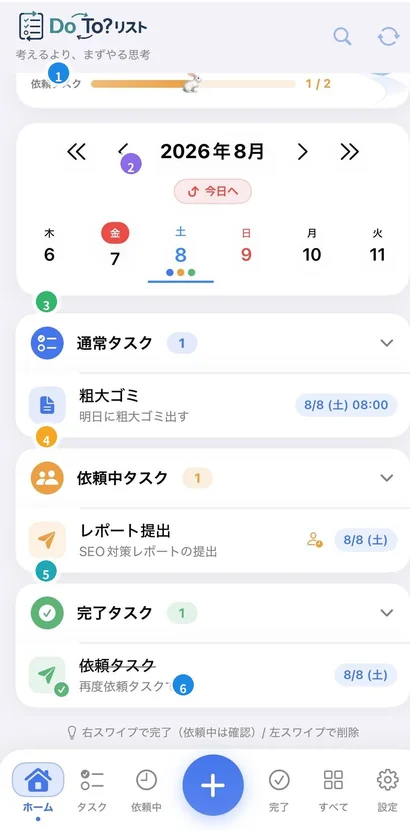
ホーム画面のスクリーンショット。上部に進捗バーとカレンダー、その下に通常タスク・依頼中タスク・完了タスクの一覧と下部ナビが並んでいる。
  1. 1
    画面上部 ロゴ・検索・更新アイコンを確認します。
  2. 2
    カレンダー 対象日を切り替えて、その日の予定を確認します。
  3. 3
    通常タスク 普段のタスクを一覧で確認できます。
  4. 4
    依頼中タスク 承認待ちや対応中の依頼を確認できます。
  5. 5
    完了タスク 完了済みのタスクを見返せます。
  6. 6
    下部ナビ ホーム/タスク/依頼中/完了/すべて/設定へ移動します。
POINT

スワイプ操作

タスクカードは右スワイプで完了、左スワイプで削除できます。

依頼中タスクは、完了前に確認・承認フローがあります。
2

進捗バーとカレンダーの見方

「今週の進捗」と日付選択のポイント

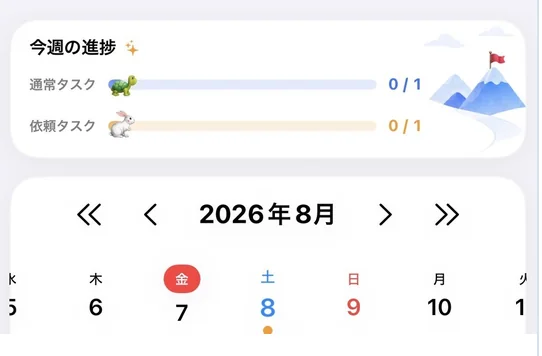
「今週の進捗」バーとカレンダーのスクリーンショット。通常タスクはカメ、依頼タスクはウサギのアイコンで進捗が表示されている。
  1. 1
    進捗バー 通常タスクはカメ、依頼タスクはウサギで表示されます。右側の数値で完了状況を確認できます。
  2. 2
    カレンダー 中央の月表示で対象月を確認し、左右の矢印で移動します。日付下の色付きドットは登録タスクの目印です。
HOW TO

使いどころ

朝にホーム画面を開き、「進捗バー」で今週の状況を確認 →「カレンダー」で今日または対応したい日を選択 → 下のタスクカードで具体的な対応に進む、という流れがおすすめです。

3

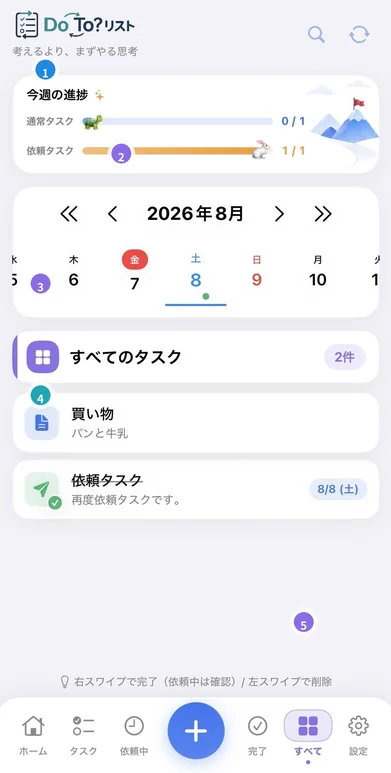
すべてのタスクを確認する

状態をまたいでタスク一覧を見たいときに使います

「すべて」タブのスクリーンショット。状態を問わず当日のタスクが一覧表示され、右上に件数が表示されている。
  1. 1
    「すべて」タブを開く 下部ナビの「すべて」をタップします。
  2. 2
    件数を確認する 画面右上の件数表示で、現在表示中のタスク数を把握します。
  3. 3
    一覧からタスクを確認する 状態に関係なく、その日のタスクを順番に確認できます。
  4. 4
    必要に応じて各画面へ戻る 詳細確認が必要ならホーム・依頼中・完了画面へ移動します。
POINT

ポイント

「今どの状態にあるか」よりも、「まず全件を見たい」ときに最適です。

特に業務開始時の全体確認に向いています。

4

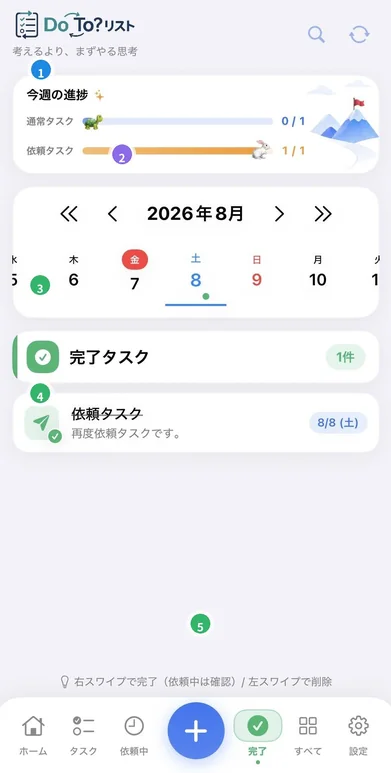
完了タスクを確認する

対応が終わったタスクを見返します

「完了」タブのスクリーンショット。完了済みのタスクと、その件数が表示されている。
  1. 1
    「完了」タブを開く 下部ナビの「完了」をタップします。
  2. 2
    件数を確認する 当日または選択日で完了したタスクの件数を確認します。
  3. 3
    タスク内容を見返す 完了した依頼タスクや通常タスクを一覧で確認します。
  4. 4
    日付表示を見る 右側の日付から、いつのタスクかを確認できます。
POINT

ポイント

対応済みの証跡として確認したいときに便利です。

依頼タスクが完了に移ると、結果共有メールとあわせて状態を確認できます。

5

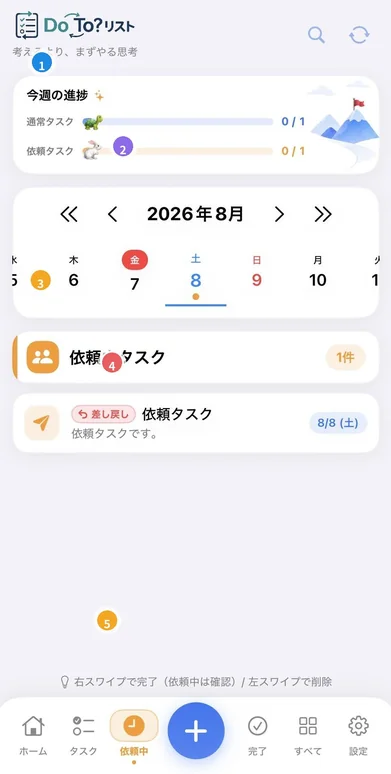
依頼中タスクを確認する

承認待ち・差し戻し対象をまとめて確認します

「依頼中」タブのスクリーンショット。ピンクの「差し戻し」ラベルが付いた依頼タスクが表示されている。
  1. 1
    「依頼中」タブを開く 下部ナビの「依頼中」をタップします。
  2. 2
    件数を確認する 依頼中の件数を表示します。
  3. 3
    差し戻しラベルを見る ピンクの「差し戻し」ラベルがあるタスクは再対応が必要です。
  4. 4
    再対応後に再依頼する 内容を修正したら、あらためて依頼フローに進みます。
  5. 5
    何もない場合 「タスクはありません」と表示されます。
POINT

目的

承認待ちの依頼や、差し戻しになった依頼を確認するための画面です。再対応の有無がすぐ分かります。

依頼タスクの流れ

依頼作成から完了までの全体フロー

  1. 1 アプリで依頼タスクを作成
  2. 2 依頼中タスクとして表示
  3. 3 承認依頼メールが届く
  4. 4 Web詳細画面で確認
  5. 5 承認 or 差し戻し
  6. 6 結果通知メールを確認
  7. 7 必要なら再依頼 / 完了へ
FLOW

覚えておきたいこと

差し戻しになった場合は失敗ではなく「確認結果」です。内容を見直して再依頼すれば、同じ流れで再度完了まで進められます。

6

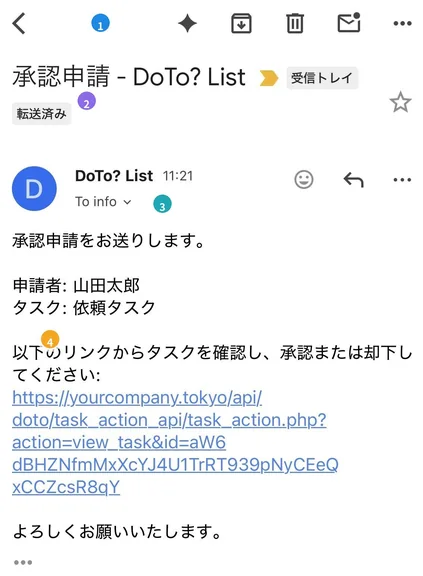
メールから承認申請を確認する

承認依頼メールの見方

承認依頼メールのスクリーンショット。件名「承認申請 - DoTo? List」、申請者名とタスク名、承認用のリンクが記載されている。
  1. 1
    件名を確認 「承認申請 - DoTo? List」の件名を確認します。
  2. 2
    送信者・宛先を確認 どのメール宛に届いた依頼かを見ます。
  3. 3
    申請者・タスク名を確認 誰の、どの依頼かを把握します。
  4. 4
    本文のリンクを開く リンクをタップするとWeb詳細画面が開きます。
POINT

ポイント

メールを開くだけでは承認は完了しません。

必ずリンク先のWeb詳細画面で「承認する」または「差し戻す」を選択します。

7

Web詳細画面を確認する

メールのリンク先で内容を最終確認します

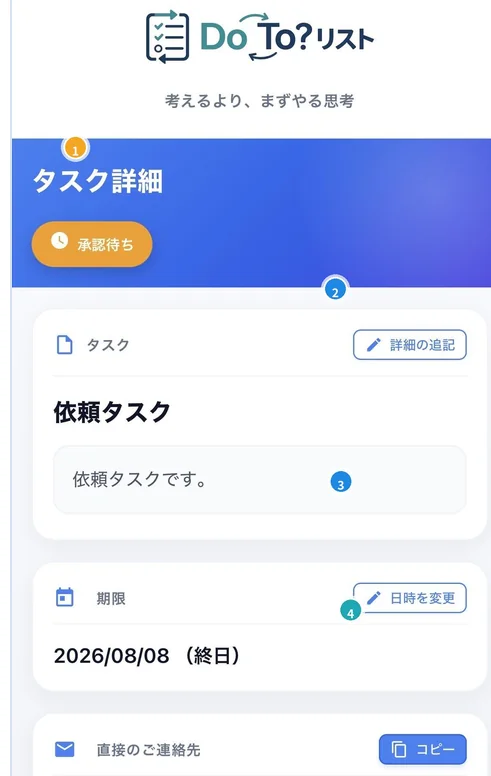
Web詳細画面のスクリーンショット。「承認待ち」ラベル、タスク詳細、期限、直接のご連絡先が縦に並んでいる。
  1. 1
    承認待ちラベル このタスクが確認待ちの状態であることを示します。
  2. 2
    タスク詳細 依頼名と内容を確認します。
  3. 3
    期限 対応日時や終日設定を確認します。
  4. 4
    直接のご連絡先 必要があれば連絡先をコピーして連絡できます。
POINT

次の操作

内容に問題がなければ「承認する」、修正が必要なら「差し戻す」に進みます。

8

承認する

確認内容に問題がない場合の操作

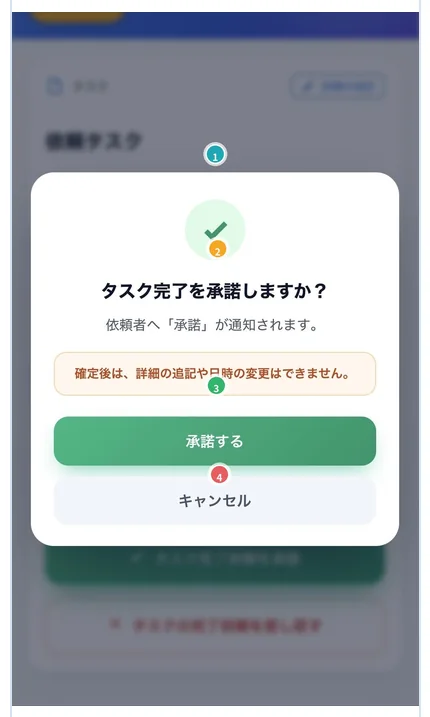
承認の確認ダイアログのスクリーンショット。「タスク完了を承諾しますか?」の見出しと、緑色の「承諾する」ボタンが表示されている。
  1. 1
    確認ダイアログを読む 「承認すると詳細の変更ができない」旨を確認します。
  2. 2
    タスク内容を再確認する 必要があれば前画面に戻って期限や内容を見直します。
  3. 3
    「承諾する」をタップ 緑色のボタンで確定します。
  4. 4
    完了通知を確認する 依頼者に通知され、後から結果共有メールでも確認できます。
POINT

ポイント

承認後は日時や詳細の追記・変更ができません。

少しでも気になる点があれば、承認前に差し戻しで確認しても問題ありません。

9

差し戻す

内容の修正や再確認が必要な場合の操作

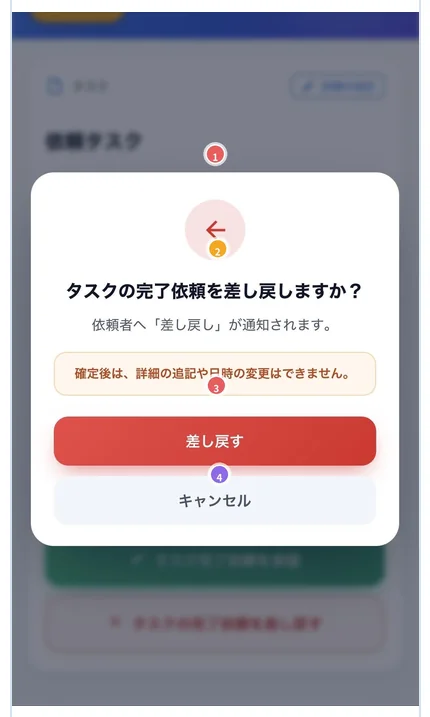
差し戻しの確認ダイアログのスクリーンショット。「タスクの完了依頼を差し戻しますか?」の見出しと、赤色の「差し戻す」ボタンが表示されている。
  1. 1
    差し戻しダイアログを読む この操作でも詳細の変更ができなくなることを確認します。
  2. 2
    修正してほしい点を整理する 必要に応じて別途連絡先へ補足を伝えます。
  3. 3
    「差し戻す」をタップ 赤色のボタンで確定します。
  4. 4
    再依頼を待つ 依頼者側で内容を確認・修正後、あらためて依頼されます。
POINT

ポイント

差し戻し後は、依頼中タスク画面や差し戻し通知メールで状態を確認できます。

「なぜ差し戻したか」を相手が分かるよう、別途一言添えるとスムーズです。

10

結果通知メールを確認する

承認・差し戻し・完了の結果確認

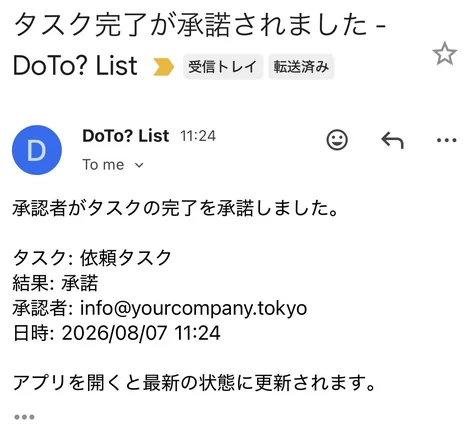
承認通知メールのスクリーンショット。件名「タスク完了が承諾されました - DoTo? List」と、タスク名・結果「承諾」・承認者・日時が記載されている。
POINT

承認通知メール

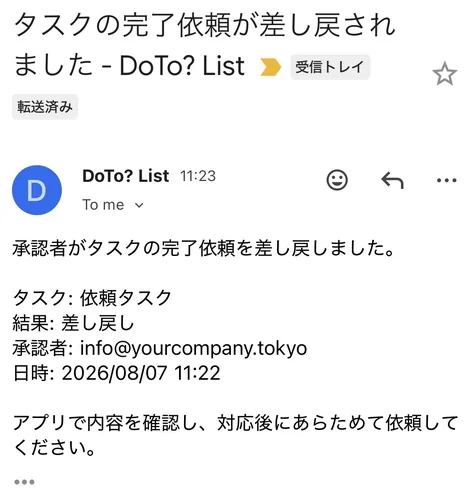
「タスク完了が承諾されました」という件名で届きます。アプリを開くと最新状態に更新されます。

差し戻し通知メールのスクリーンショット。件名「タスクの完了依頼が差し戻されました - DoTo? List」と、タスク名・結果「差し戻し」・承認者・日時が記載されている。
POINT

差し戻し通知メール

「タスクの完了依頼が差し戻されました」という件名で届きます。内容を確認して再対応します。

POINT

完了通知の考え方

差し戻しではなく承認まで進むと、完了済みとして状態が整理されます。履歴確認はアプリの「完了」タブが便利です。

POINT

メール運用のコツ

通知メールは「結果の確認」に使い、実際の状態確認はアプリ側でも行うと安心です。特に差し戻し後は、依頼中タスク画面もあわせて確認してください。

主な機能

承認型タスク管理 依頼タスクは承認者の確認を経てから完了になります。
通常/依頼/完了の分類 タスクを状態ごとに切り替えて確認できます。
カレンダーと進捗バー 日付選択と今週の達成状況をひと目で把握できます。
メール承認フロー メールのリンクからWeb画面でそのまま承認・差し戻しできます。
Google認証ログイン Googleアカウントで安全にログインできます。
プッシュ通知 承認依頼や結果を通知で受け取れます。
期限管理とリマインダー 期限日時や終日設定を管理できます。
多言語対応 日本語・英語に対応しています。

よくある質問

質問をタップすると回答が開きます。

基本操作

朝いちばんに見る画面はどれですか?
ホーム画面です。進捗バー → カレンダー → タスクカードの順で確認すると流れがつかみやすいです。
タスクを完了・削除するには?
タスクカードを右スワイプで完了、左スワイプで削除できます。依頼中タスクは右スワイプで確認フローに進みます。
「すべて」タブと「ホーム」の違いは?
ホームは状態ごとに区切って確認する画面、「すべて」は状態をまたいで一覧で見る画面です。業務開始時の全体確認には「すべて」が向いています。
カレンダーの日付の下にある点は何ですか?
その日に登録されているタスクの目印です。色付きドットがある日はタスクが登録されています。
進捗バーのカメとウサギの意味は?
カメが通常タスク、ウサギが依頼タスクを表しています。右側の数値で今週の完了状況を確認できます。
履歴を見返したいときは?
完了タスク画面、または結果通知メールで確認できます。

承認フロー

タスクの承認はどのように行われますか?
タスク作成時に承認者のメールアドレスを入力すると、承認者へ承認依頼メールが送信されます。承認者はメール本文のリンクからWeb詳細画面を開き、「承認する」または「差し戻す」を選択します。
承認してよいか迷います。
期限・内容・連絡先を確認し、それでも不安なら承認前に差し戻しで確認する運用でも問題ありません。
差し戻しが来たらどうすればよいですか?
依頼中タスク画面と差し戻しメールを確認し、必要なら相手へ補足連絡をしたうえで再依頼に進みます。差し戻しは失敗ではなく「確認結果」です。
承認した後に内容を変更できますか?
できません。承認・差し戻しを確定すると、日時や詳細の追記・変更はできなくなります。気になる点があれば確定前に確認してください。
メールを開いただけで承認になりますか?
なりません。必ずリンク先のWeb詳細画面で「承認する」または「差し戻す」を選択してください。
承認者に連絡を取りたいときは?
Web詳細画面の「直接のご連絡先」からコピーして連絡できます。

通知・メール

プッシュ通知が届きません。
デバイスの通知設定でアプリの通知が有効になっているか確認してください。
メールだけ見ていればよいですか?
メールは通知の入口です。最終的な状態はアプリのホーム/依頼中/完了でも確認しましょう。
承認依頼メールが届きません。
迷惑メールフォルダをご確認ください。それでも見つからない場合は、タスク作成時の承認者メールアドレスに誤りがないか確認してください。
結果通知メールの件名は?
承認時は「タスク完了が承諾されました - DoTo? List」、差し戻し時は「タスクの完了依頼が差し戻されました - DoTo? List」で届きます。

アカウント・設定

Google認証でログインできません。
インターネット接続を確認し、Googleアカウントの設定を確認してください。問題が続く場合は、アプリを再起動してください。
言語を変更するには?
設定画面から「言語」セクションで日本語または英語を選択できます。
最新の状態が反映されません。
画面上部の更新アイコンをタップするか、アプリを開き直すと最新状態に更新されます。

困ったときは

症状ごとに、最初に確認したいポイントをまとめました。

症状 確認すること
依頼したタスクが完了にならない 承認者の対応待ちの可能性があります。「依頼中」タブで状態を確認してください。
差し戻しラベルが付いている 再対応が必要です。内容を修正したうえで、あらためて依頼フローに進みます。
承認画面のリンクが開けない メール本文のリンクが途中で改行されていないか確認し、リンク全体をコピーしてブラウザに貼り付けてください。
「タスクはありません」と表示される 選択中の日付に該当タスクがない状態です。カレンダーで別の日付を選ぶか、「すべて」タブで確認してください。
通知が二重に届く 同じ内容の依頼が複数回作成されていないか、依頼中タスク画面で確認してください。
上記で解決しない 下記のお問い合わせ先へ、発生日時・タスク名・画面のスクリーンショットを添えてご連絡ください。

用語集

通常タスク
承認を必要としない、自分だけで完了できるタスクです。進捗バーではカメで表示されます。
依頼タスク
承認者の確認を経て完了となるタスクです。進捗バーではウサギで表示されます。
依頼中
承認待ち、または差し戻し対応中の状態です。
承認(承諾)
タスク内容を確認し、完了結果を正式に受け付ける操作です。
差し戻し
依頼内容に修正や補足が必要な場合に、依頼者へ再対応を促す操作です。
完了
対応が終わり、状態が整理されたタスクです。「完了」タブで見返せます。
申請者(依頼者)
依頼タスクを作成し、承認を依頼する人です。
承認者
依頼内容を確認し、承認または差し戻しを行う人です。
Web詳細画面
承認依頼メールのリンクから開く、承認・差し戻しを行うための画面です。

お問い合わせ

技術的な問題やご質問がございましたら、以下の方法でお問い合わせください。

メールアドレス: contact@point.tokyo

通常24時間以内に回答いたします。

お問い合わせの際は、発生日時・タスク名・お使いの端末とOSバージョンをお知らせいただくとスムーズです。